So findest du Moscheen und Unterricht in der Nähe
Moscheen in der Nähe zeigt die Moscheen um dich herum, und Unterricht & Veranstaltungen zeigt den Unterricht, die Lernkreise und Veranstaltungen, die andere hinzugefügt haben. Beides nutzt deinen Standort und zeigt eine Liste oder eine Karte.
Schnellstart
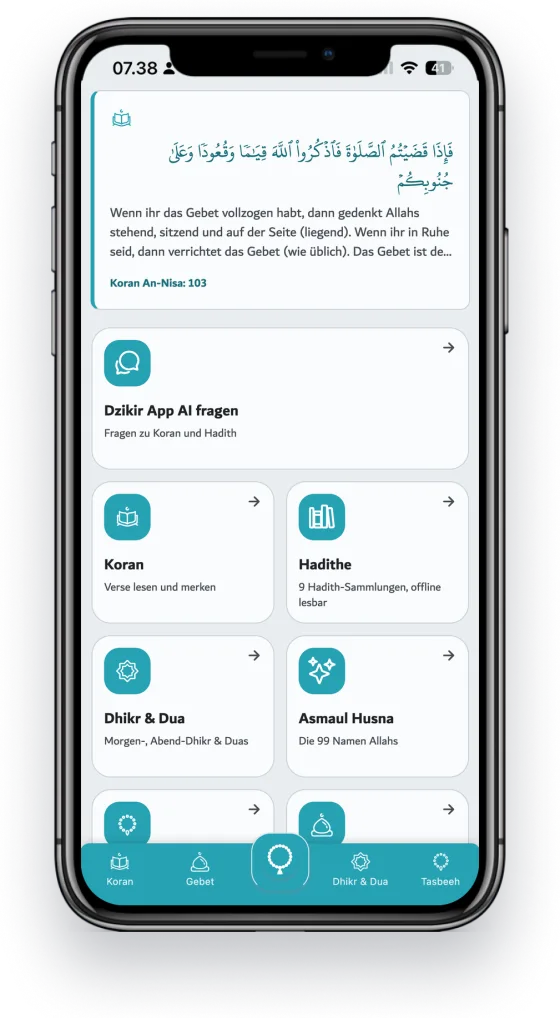
5 SchritteTippe auf der Startseite auf Moscheen in der Nähe und erlaube den Standortzugriff.
Wähle eine Entfernung (2, 5, 10 oder 25 km) und wechsle zwischen Liste und Karte.
Tippe auf eine Moschee und dann auf Route, um sie in deiner Karten-App zu öffnen.
Tippe auf der Startseite auf Unterricht & Veranstaltungen, um Unterricht in der Nähe zu sehen.
Öffne einen Unterricht und tippe auf Ich nehme teil, um eine Stunde vorher erinnert zu werden.
Im Detail
Unterricht oder eine Veranstaltung hinzufügen
Alle, die angemeldet sind, können Unterricht für ihre Moschee hinzufügen.
- Tippe auf Unterricht oder Veranstaltung hinzufügen, oder bei einer Moschee auf Unterricht hinzufügen.
- Tippe unter Ort auf Auf der Karte wählen. Suche nach einer Moschee, einem Saal oder einer Adresse, füge Koordinaten ein oder tippe auf die Standort-Taste, um deinen aktuellen Ort zu verwenden.
- Gib Titel, Referent, Datum und Uhrzeit ein. Schalte Wöchentlich wiederholen für wöchentlichen Unterricht ein, und füge einen Online-Link hinzu, wenn er gestreamt wird.
- Veranstaltungen sind sofort öffentlich. Deine eigenen kannst du unter Meine Veranstaltungen bearbeiten oder löschen.
Route und Erinnerungen
Finde den Weg hin, und verpasse nichts.
- Route öffnet deine Karten-App. Auf dem iPhone wählst du Apple Maps, Google Maps oder Waze; am Computer öffnet sich Google Maps im Browser.
- Ich nehme teil fügt den Unterricht zu deinen Veranstaltungen hinzu und erinnert dich eine Stunde vorher, auf Android und iPhone.
- Mehrere Unterrichte am selben Ort erscheinen als eine Markierung. Tippe darauf, um alle zu sehen.
Damit alles stimmt
Die Moscheen stammen von OpenStreetMap und werden jeden Monat aktualisiert.
- Fehlt eine Moschee? Tippe auf „Fehlt eine Moschee? Füge sie bei OpenStreetMap hinzu“.
- Wenn eine Veranstaltung falsch aussieht, tippe auf Veranstaltung melden. Nach 3 Meldungen wird sie ausgeblendet, während unser Team sie prüft.
Tipps
- Teile einen Unterricht als Bild, um Freunde und Familie einzuladen.
- Wöchentlichen Unterricht fügst du einmal hinzu und schaltest Wöchentlich wiederholen ein.
Häufige Fragen
Noch Fragen?
Fragen, Fehlermeldungen und Feedback sind willkommen. Schreib uns über die Hilfe-Seite oder in der App unter Einstellungen → Support und Hilfe.
Support kontaktieren