Zo vind je moskeeën en lessen in de buurt
Moskeeën in de buurt toont de moskeeën om je heen, en Lessen & evenementen toont de lessen, studiekringen en evenementen die anderen hebben toegevoegd. Beide gebruiken je locatie en tonen een lijst of een kaart.
Snel aan de slag
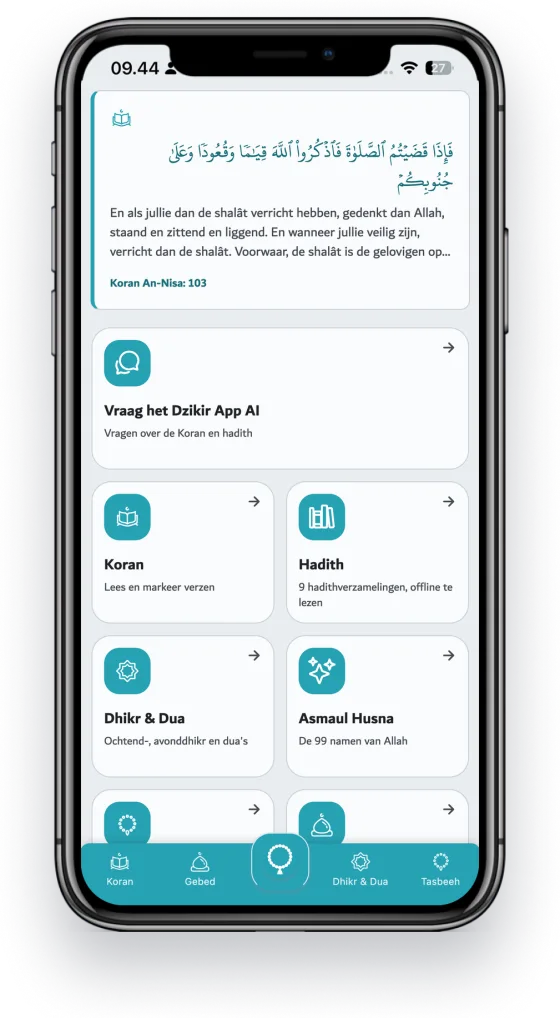
5 stappenTik op Home op Moskeeën in de buurt en sta locatietoegang toe.
Kies een afstand (2, 5, 10 of 25 km) en wissel tussen Lijst en Kaart.
Tik op een moskee en daarna op Route om hem in je kaarten-app te openen.
Tik op Home op Lessen & evenementen om lessen in de buurt te zien.
Open een les en tik op Ik ga om een uur van tevoren een herinnering te krijgen.
Uitgebreid
Een les of evenement toevoegen
Iedereen die is ingelogd kan een les toevoegen voor zijn moskee.
- Tik op Les of evenement toevoegen, of op Les toevoegen bij een moskee.
- Tik onder Locatie op Kies op de kaart. Zoek een moskee, zaal of adres, plak coördinaten, of tik op de locatieknop om je huidige plek te gebruiken.
- Vul de titel, spreker, datum en tijd in. Zet Herhaalt elke week aan voor een wekelijkse les, en voeg een onlinelink toe als hij wordt gestreamd.
- Evenementen zijn meteen openbaar. Je eigen evenementen bewerk of verwijder je onder Mijn evenementen.
Route en herinneringen
Kom er, en mis het niet.
- Route opent je kaarten-app. Op iPhone kies je Apple Maps, Google Maps of Waze; op een computer opent Google Maps in je browser.
- Ik ga voegt de les toe aan je evenementen en herinnert je er een uur van tevoren aan, op Android en iPhone.
- Meerdere lessen op dezelfde plek verschijnen als één speld. Tik erop om ze allemaal te zien.
Zo blijft het kloppen
De moskeeën komen van OpenStreetMap en worden elke maand bijgewerkt.
- Mist er een moskee? Tik op Mist er een moskee? Voeg hem toe op OpenStreetMap.
- Klopt een evenement niet, tik dan op Evenement melden. Na 3 meldingen wordt het verborgen terwijl ons team het controleert.
Handige tips
- Deel een les als afbeelding om vrienden en familie uit te nodigen.
- Voeg een wekelijkse les één keer toe en zet Herhaalt elke week aan.
Veelgestelde vragen
Nog hulp nodig?
Vragen, bugmeldingen en feedback zijn welkom. Neem contact met ons op via de pagina Ondersteuning, of in de app via Instellingen → Ondersteuning en hulp.
Contact opnemen